Die Depesche wurde erst mal auf Eis gelegt,
da wir jetzt einen echten Kalender haben.
Keine Angst! Das Erstellen von Artikeln auf unserer Website ist einfacher, als es scheint. Bevor wir mit dem Erstellen eines Artikels (bzw. im Speziellen eines Depeschen) beginnen, ein wenig Theorie:
Unsere Website besteht aus einem Außen (Front-End) und einem Innen (Back-End).
- Front-End: Das Front-End ist, was wir sehen, nachdem wir uns eingeloggt haben – also unsere eigentliche Website mit den lustigen Pflanzenbildern auf der linken Seite und dem vielen verschwendeten Platz oben und an der Seite.
- Back-End: Das Back-End ist normalerweise etwas für Computer- und Redakteurs-Fuzzis oder solche, die sich dafür halten. Das Back-End sieht deshalb auch ganz anders aus und ist viel mehr zugestopft mit kryptischen Begriffen und Knöpfchen, die hauptsächlich dazu dienen, Verwirrung zu stiften. Mit dem Back-End werden die Inhalte und Einstellungen der eigentlichen Seite (Front-End) verwaltet.
Ihr werdet immer wieder mit beiden Seiten, dem Front- und dem Back-End, in Verbindung kommen. Spätestens dann, wenn Ihr selbst einen neuen Artikel erstellen wollt. Und genau das wollen wir nun üben – das erstellen eines neuen Artikels. Hier geht esuns darum, einen Artikel zu erstellen, der dann als Depesche erscheint und damit konkret mit einem Termin in Verbindung gebracht werden kann:
1. Einen neuen Artikel erstellen:
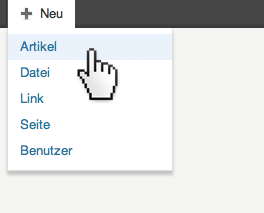
In der dunkelgrauen Benutzer-Leiste, die Ihr immer oben auf der Website findet, geht ihr auf „+ Neu“ -> „Artikel“.
2. Artikel verfassen:
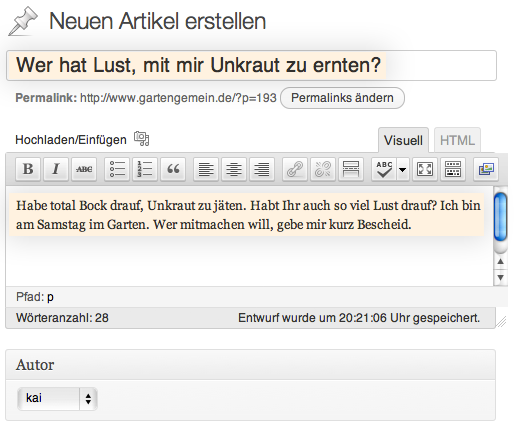
Jetzt seid Ihr im Back-End. Dort erstellt Ihr einen Titel für Euren neuen Artikel und tragt an Text ein, was Ihr der gartengemein.de mitteilen wollt (beides gelb markiert).
3. Kategorie „depesche“ auswählen
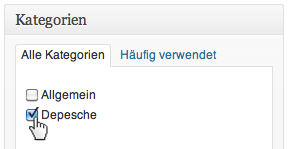
Damit Euer Artikel auch wirklich als Depesche erschein, wählt Ihr unter „Kategorien“ die Kategorie „depesche“ aus. Bitte wählt auch nur diese Kategorie aus. Solltet Ihr zusätzlich die Kategorie „Allgemein“ ausgewählt haben, erscheint Euer Artikel gleichzeitig auf der Startseite. Auf der Startseite sollten wir jedoch nur aktuelle Berichte zum Garten publizieren, keine Terminabsprachen.
4. Datum einstellen
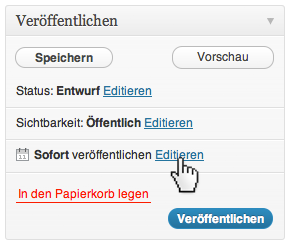
Nun müssen wir noch das konkrete Datum einstellen, um das es sich der Depesche handelt. Unter „Veröffentlichen“ klickt Ihr dazu auf „Sofort veröffentlich Editieren„.
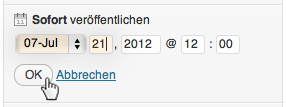
Hier wählt ihr nun den Monat und den Tag aus, um den es in Eurer Depesche geht (orange/gelb markiert). Ihr könnt natürlich auch, wenn nötig, Jahr und Uhrzeit anpassen.
4. Veröffentlichen
Es ist soweit. Ihr könnt Euren Depeschen veröffentlichen.

5. Seite ansehen
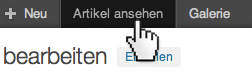
Geschafft. Jetzt könnt Ihr Euch ansehen, wie Euer Depesche auf der Website aussieht. Klickt dazu in der dunkelgrauen Benutzer-Leiste oben auf „Artikel ansehen“.
6. Nachträglich was ändern
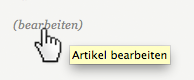
Wenn Ihr Artikel ändern wollt, nachdem sie bearbeitet wurden, könnt Ihr das direkt über das Front-End tun. Ihr findet dort unter jedem veröffentlichten Artikel und unter jeder Seite den hellgrauen Hinweis „(bearbeiten)“. Wenn Ihr darauf klickt, kommt Ihr direkt zum Back-End und könnt dort den Artikel im Editor bearbeiten.